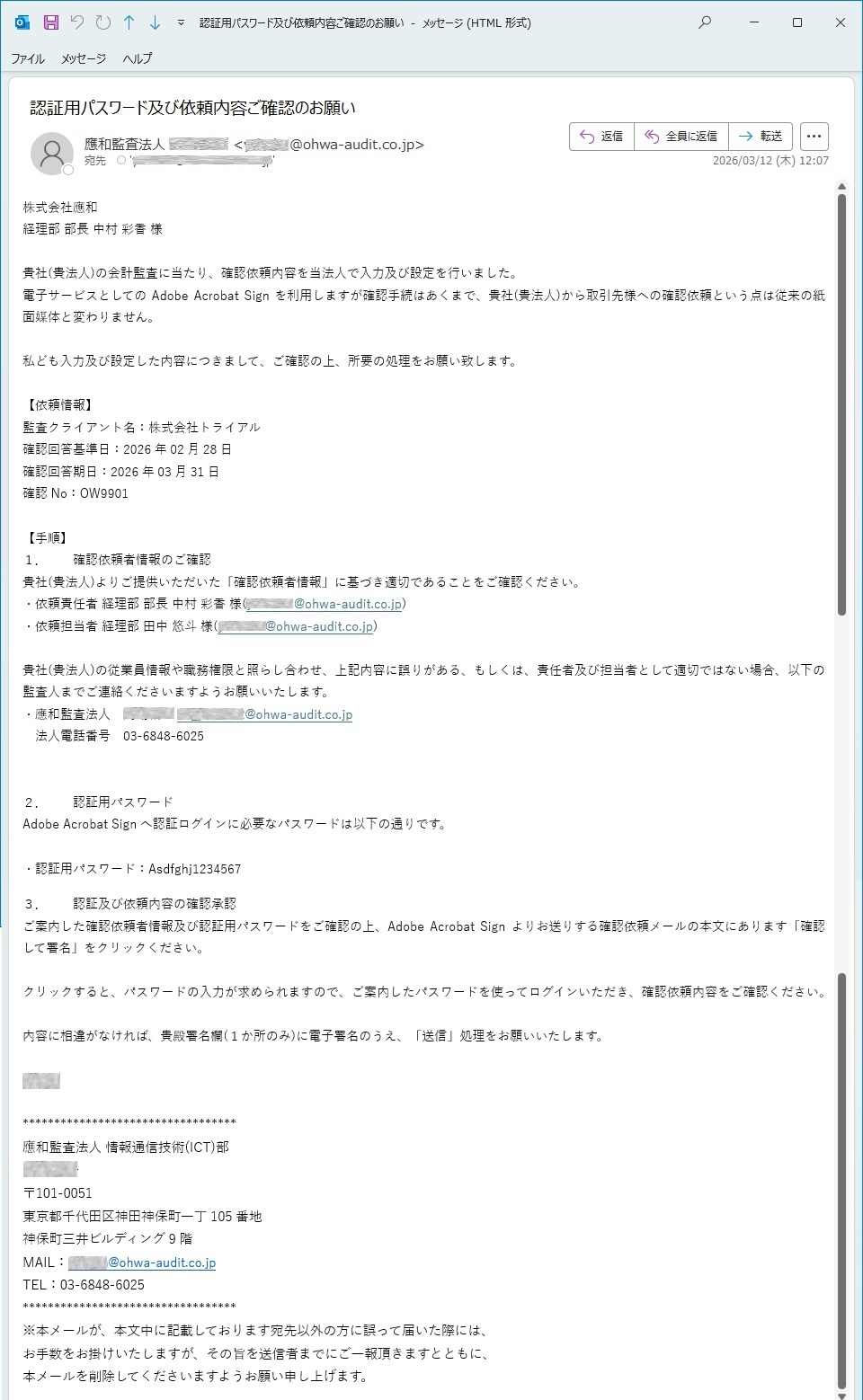
1. 認証パスワード通知メールの受信
〇〇〇〇〇@ohwa-audit.co.jpのアドレスから件名「認証パスワード及びご回答手続きの案内」というメールが、担当者様と責任者様それぞれに届きます。
依頼情報として監査クライアント名、確認回答基準日、確認回答期日が記載されておりますので確認して頂き、合わせて手順1から内容を確認してください。
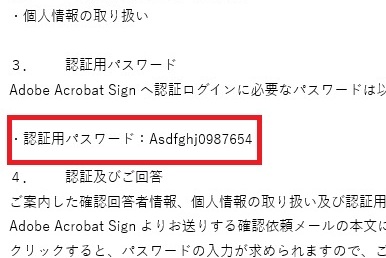
特に、3.認証用パスワードはAdobe Acrobat Signログイン時に利用しますので本メールは削除しないようにしてください。
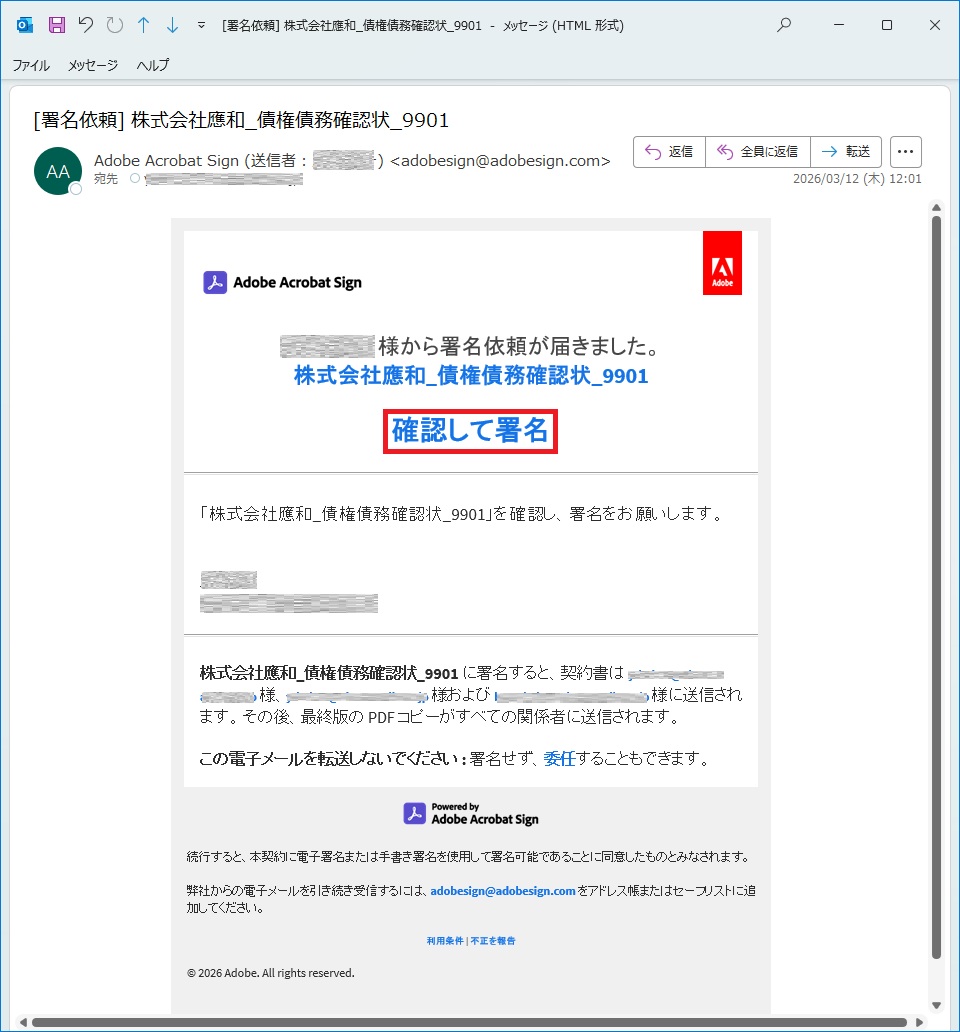
2. 回答依頼メールの受信と認証ログイン
Adobe Acrobat Signから件名「[署名依頼] XXXX社_債権債務確認状_〇〇〇〇」というメールが届きます。中央の「確認して署名」を選択してください。
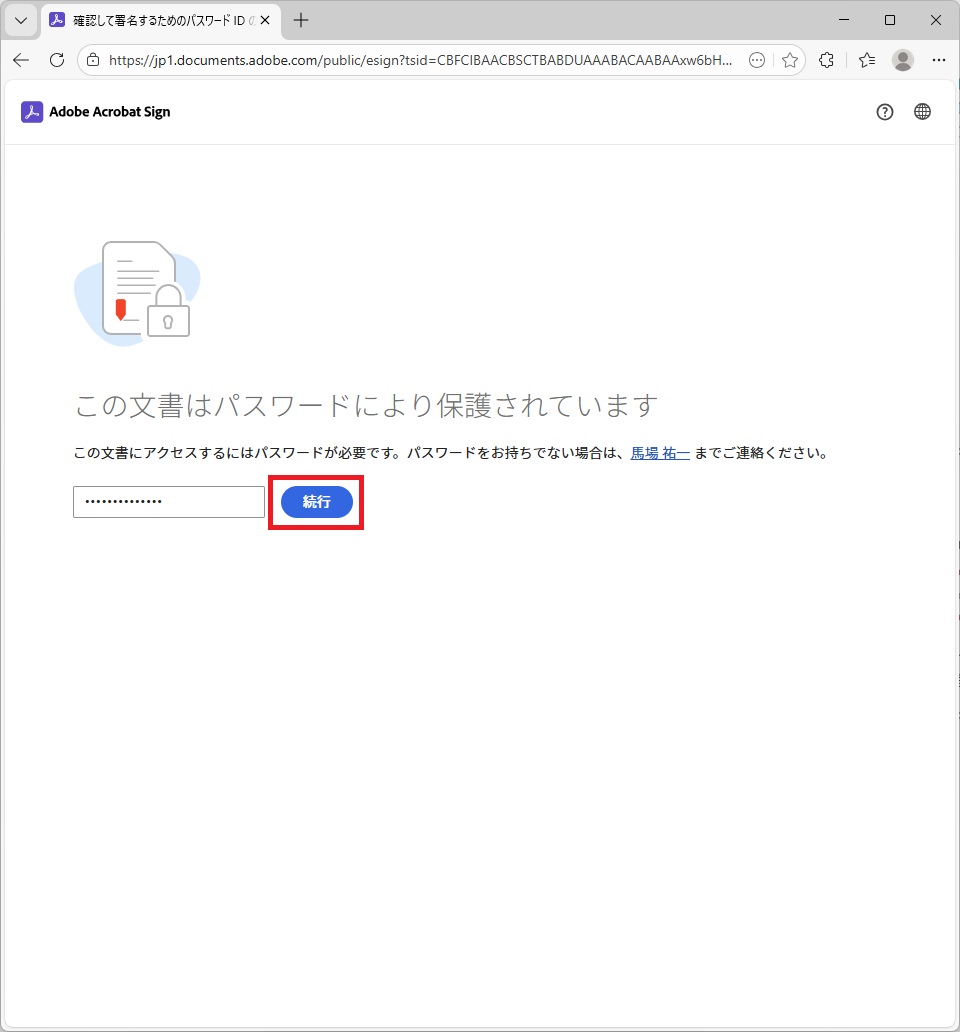
WEBブラウザが立ち上がりAdobe Acrobat Signにログインする認証用パスワードを入力する画面が表示されます。
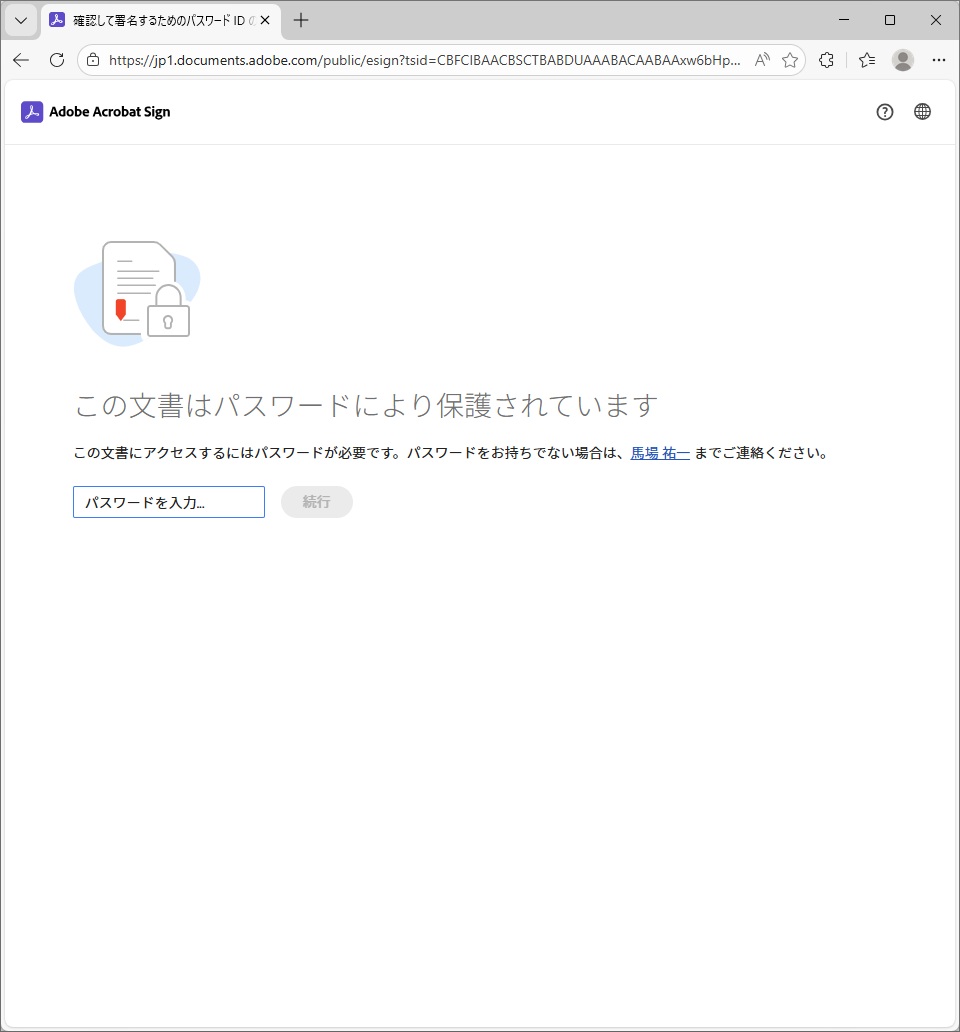
認証パスワード通知メールを確認し、手順3.認証用パスワードに記載されている認証用パスワードを入力して「続行」を選択してください。
3. 利用条件等の同意
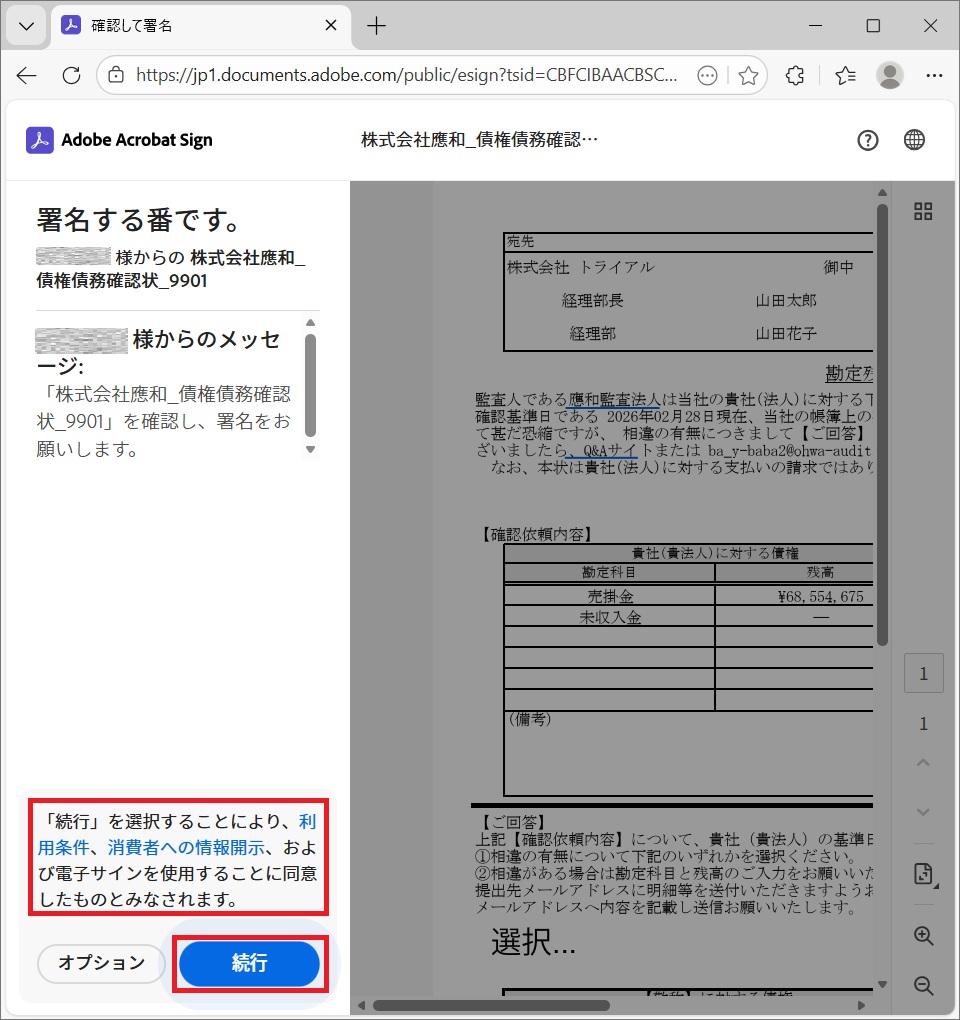
利用条件、消費者への情報開示をご確認頂き、同意いただける場合は「続行」を選択ください。
4. 送信内容の確認
送信内容の確認を行ってください。

5. 署名・送信
内容に不備が無い場合は、画面上部の「クリックして署名」を選択してください。
送信内容に誤りがある場合は承認の辞退を行ってください。
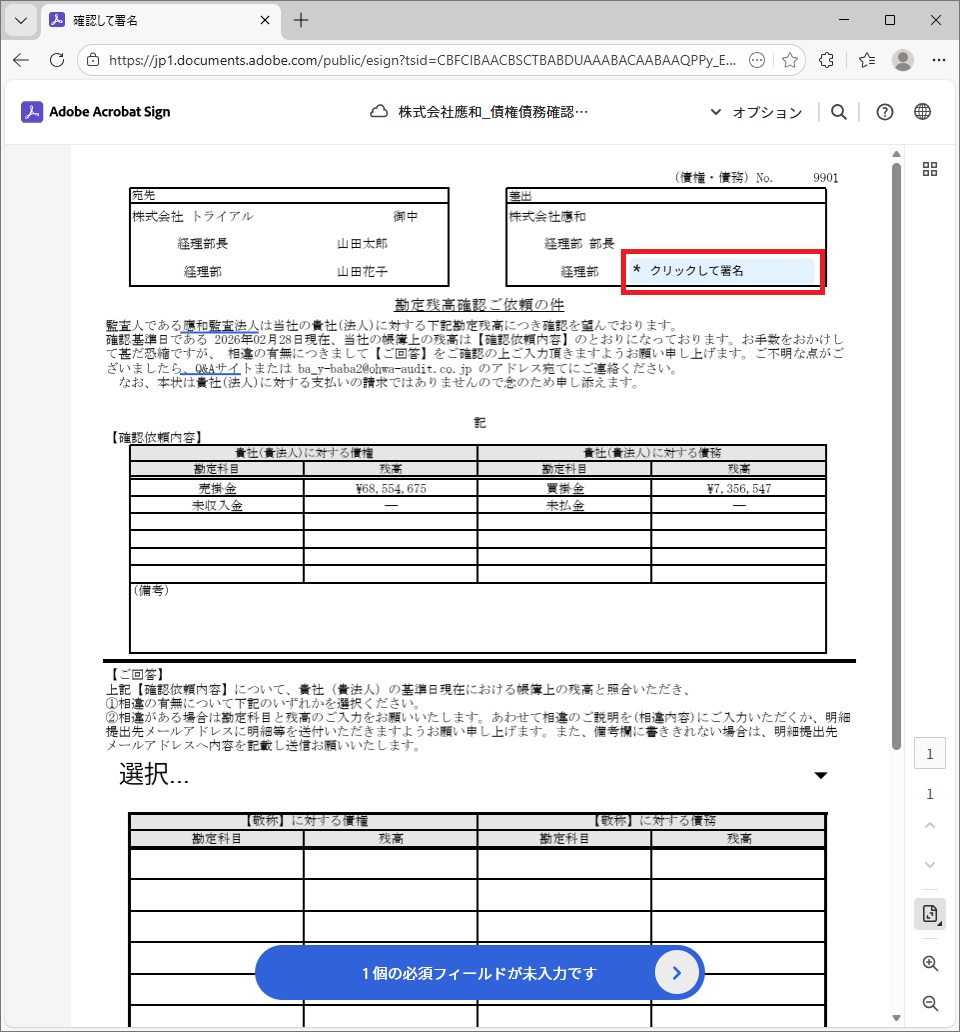
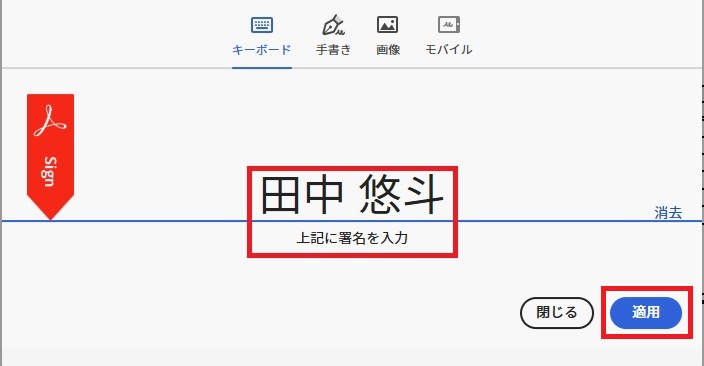
署名欄が表示されますので、氏名を入力して「適用」を選択してください。
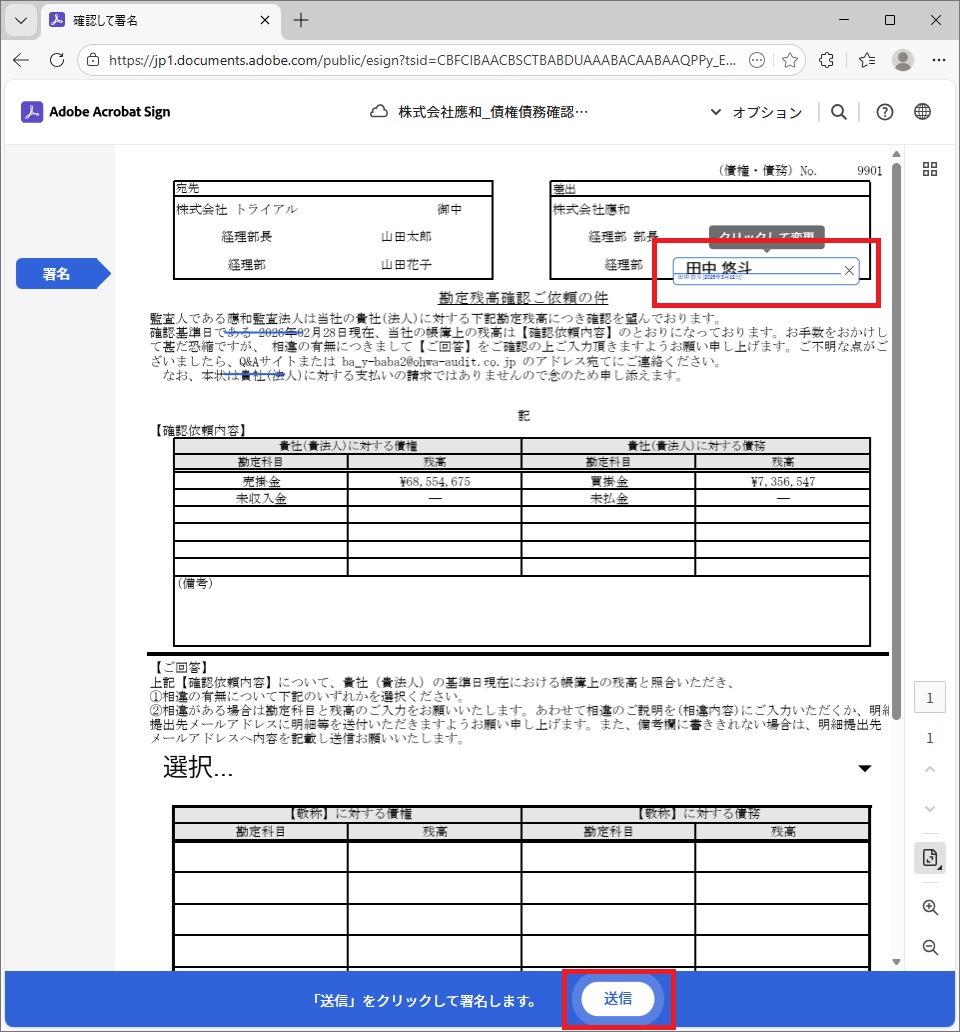
署名が入力されたことを確認して、画面下部の「送信」を選択します。
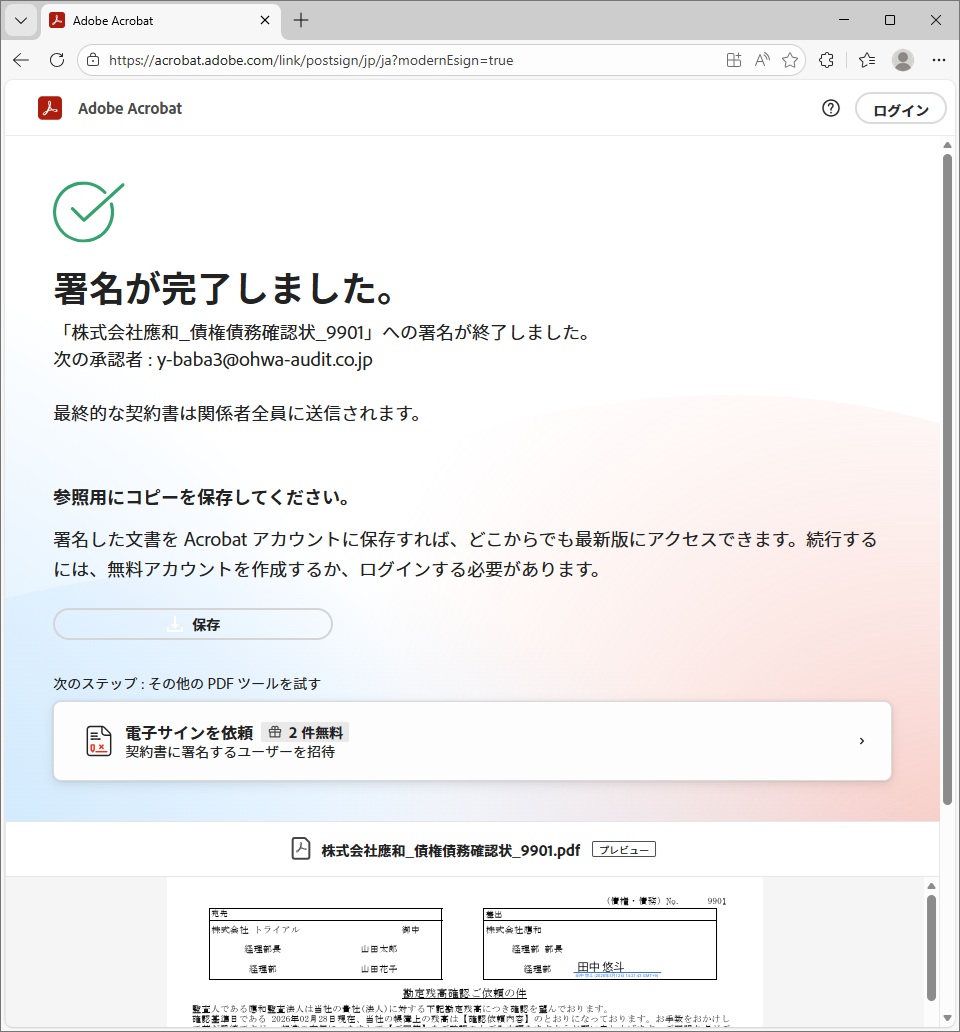
以上で担当者様の作業は終了になります。
6. 回答依頼メールの受信と認証ログイン
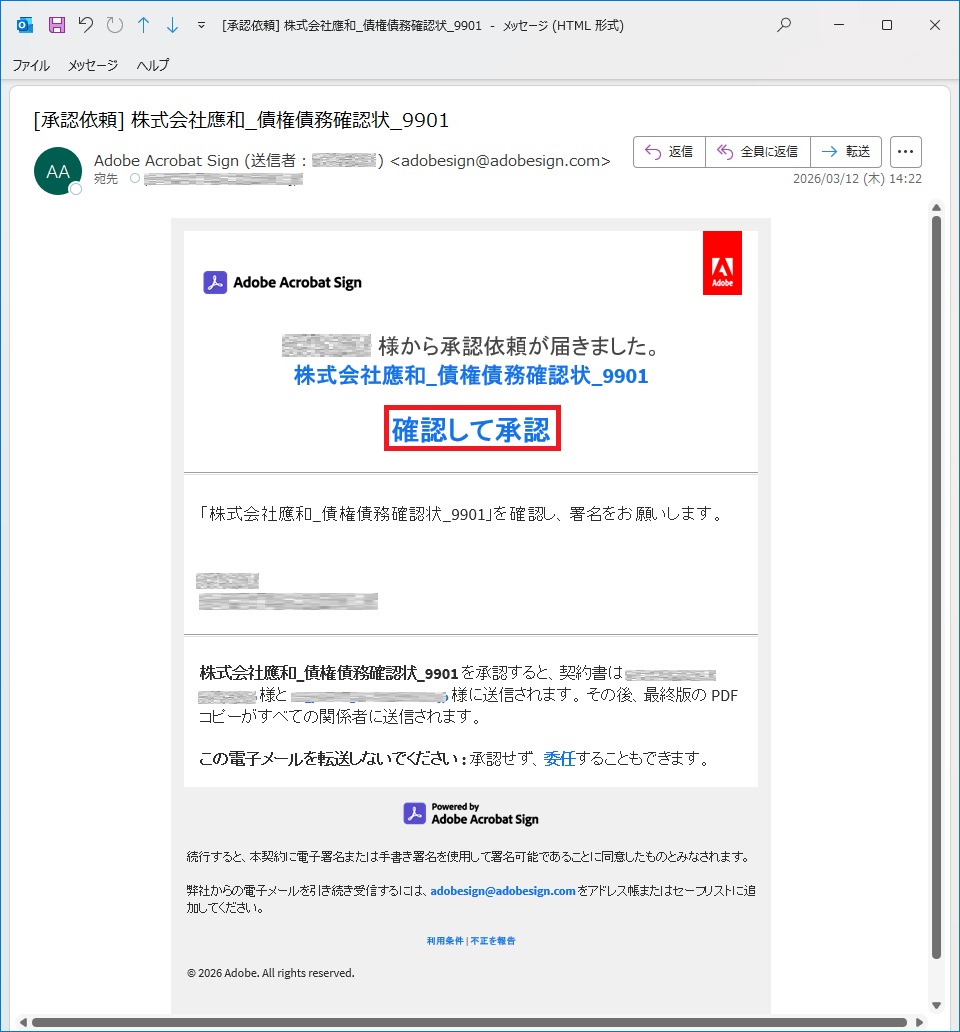
Adobe Acrobat Signから件名「[承認依頼] XXXX社_債権債務確認状_〇〇〇〇」というメールが届きます。中央の「確認して承認」を選択してください。
WEBブラウザが立ち上がりAdobe Acrobat Signにログインする認証パスワードを入力する画面が表示されます。
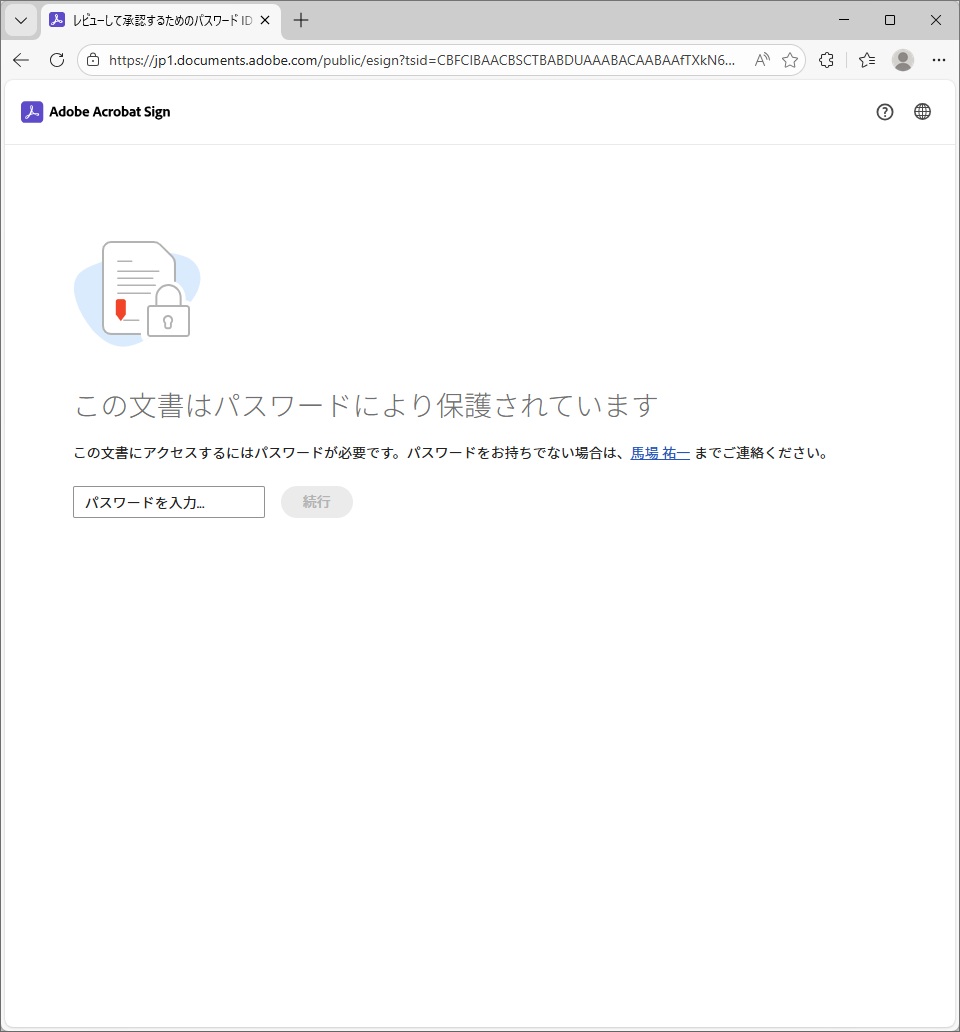
認証パスワード通知メールを確認し、手順3.認証用パスワードに記載されている認証用パスワードを入力して「続行」を選択してください。
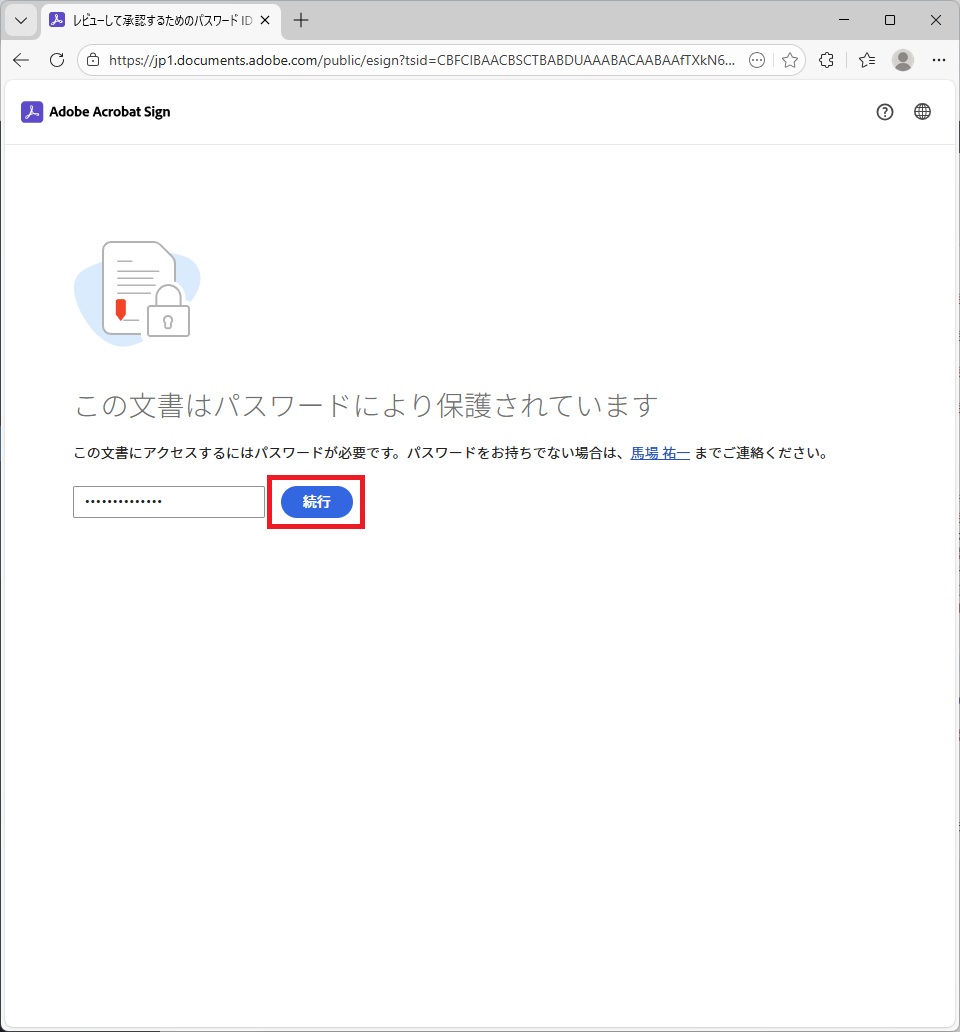
7. 利用条件等の同意
利用条件、消費者への情報開示をご確認頂き、同意いただける場合は「続行」を選択ください。
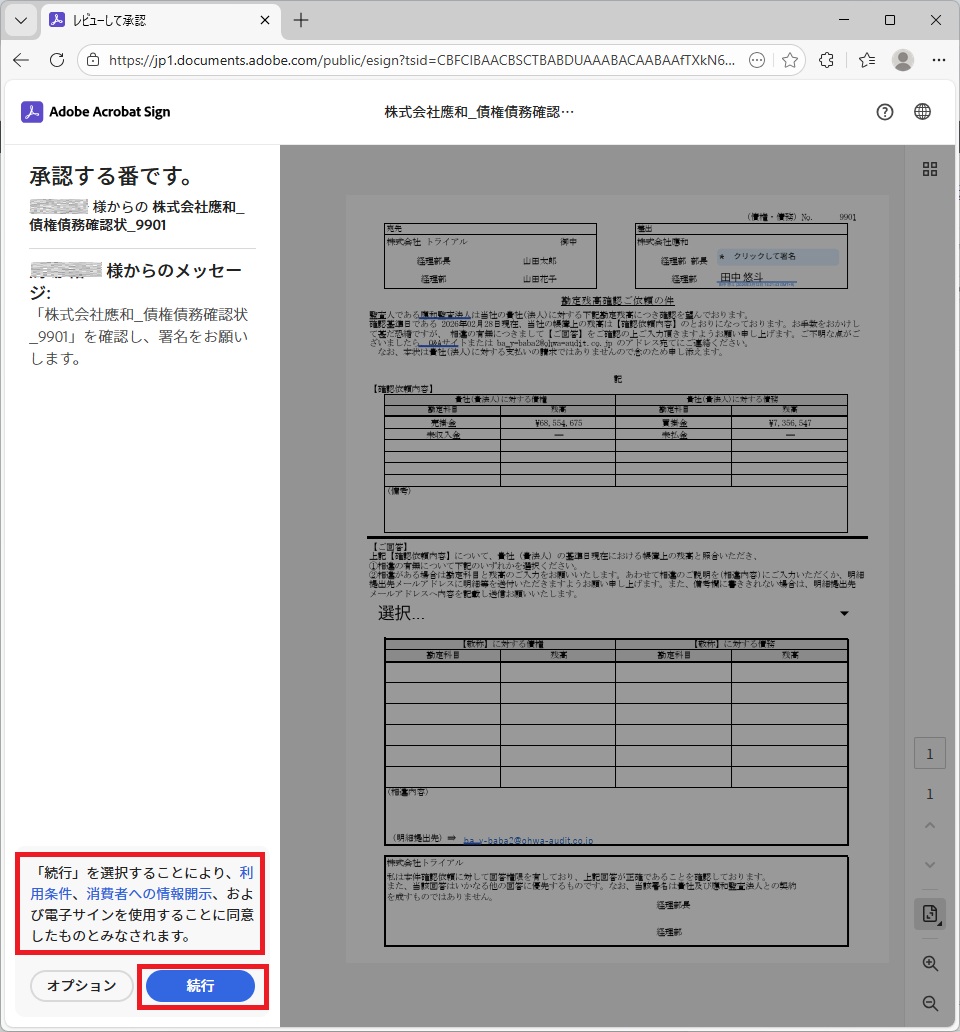
8. 送信内容の確認
送信内容の確認を行ってください。
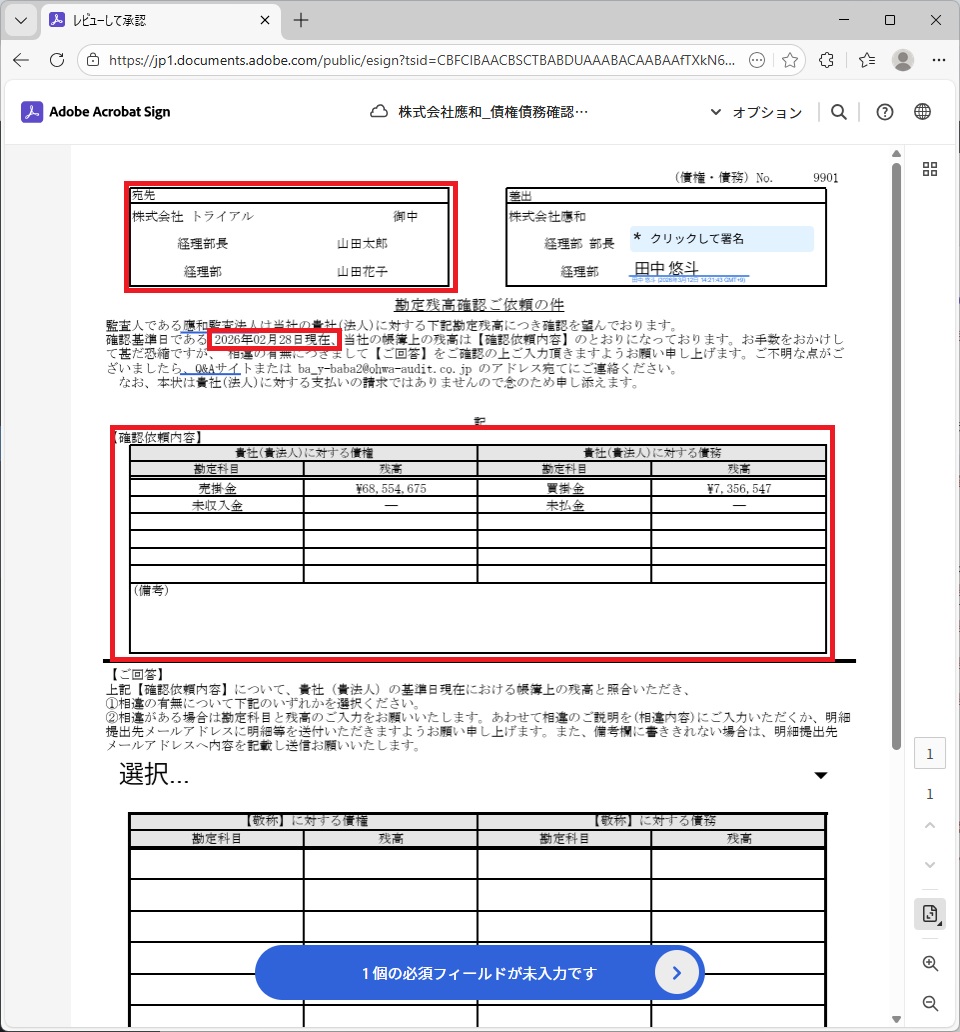
9. 承認署名・送信
内容に不備が無い場合は、画面上部の「クリックして署名」を選択してください。
回答等に不備があれば承認の辞退を参照し承認の辞退を行ってください。
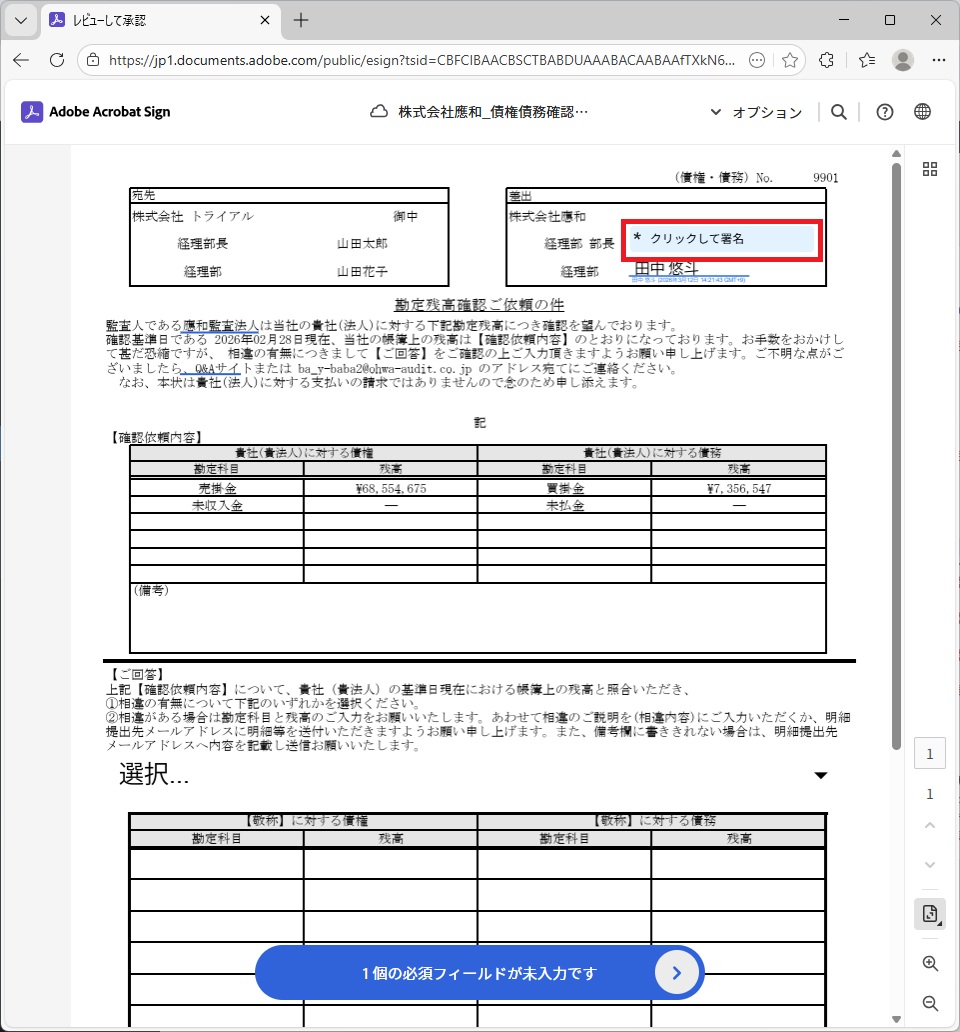
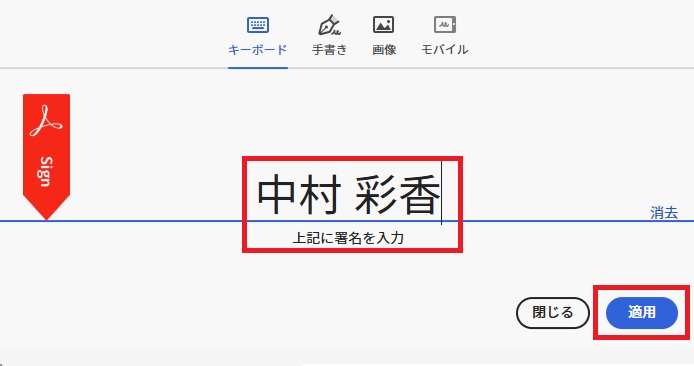
署名画面が表示されますので、氏名を入力して「適用」を選択してください。
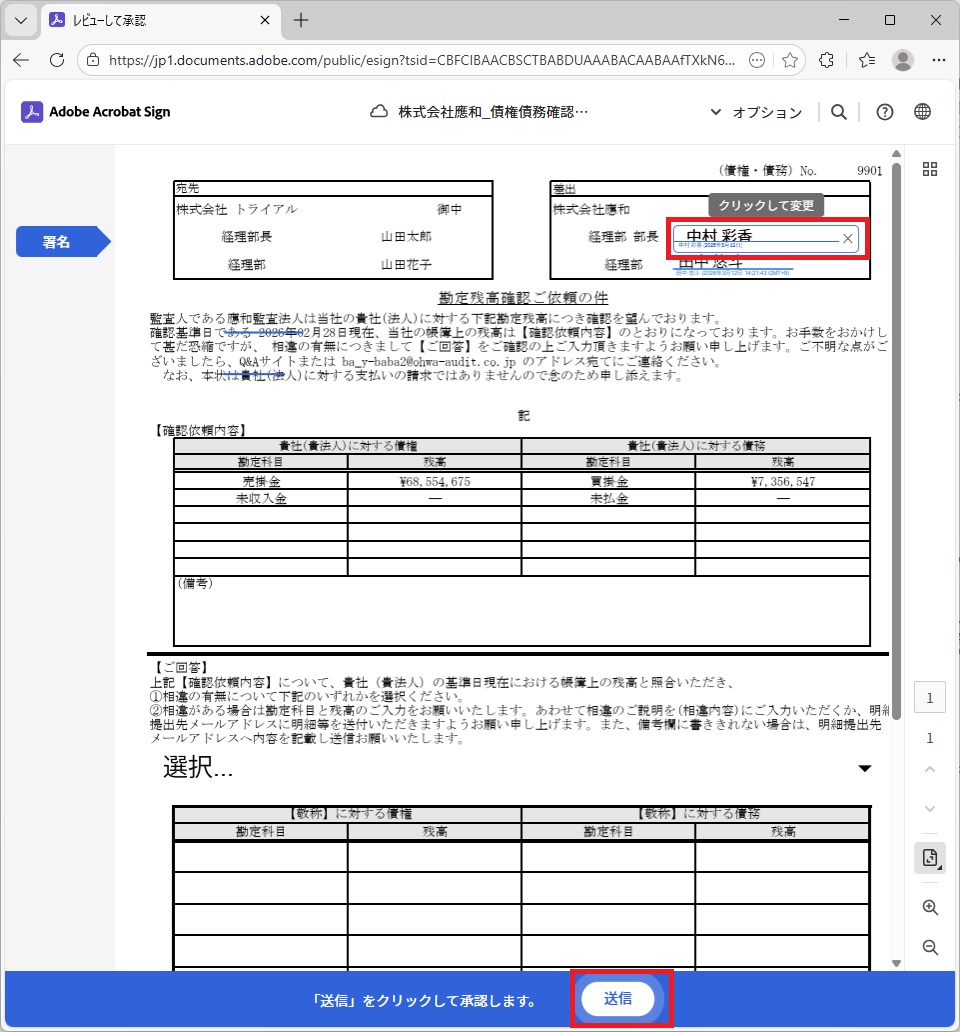
署名が入力されたことを確認して、画面下部の「送信」を選択します。
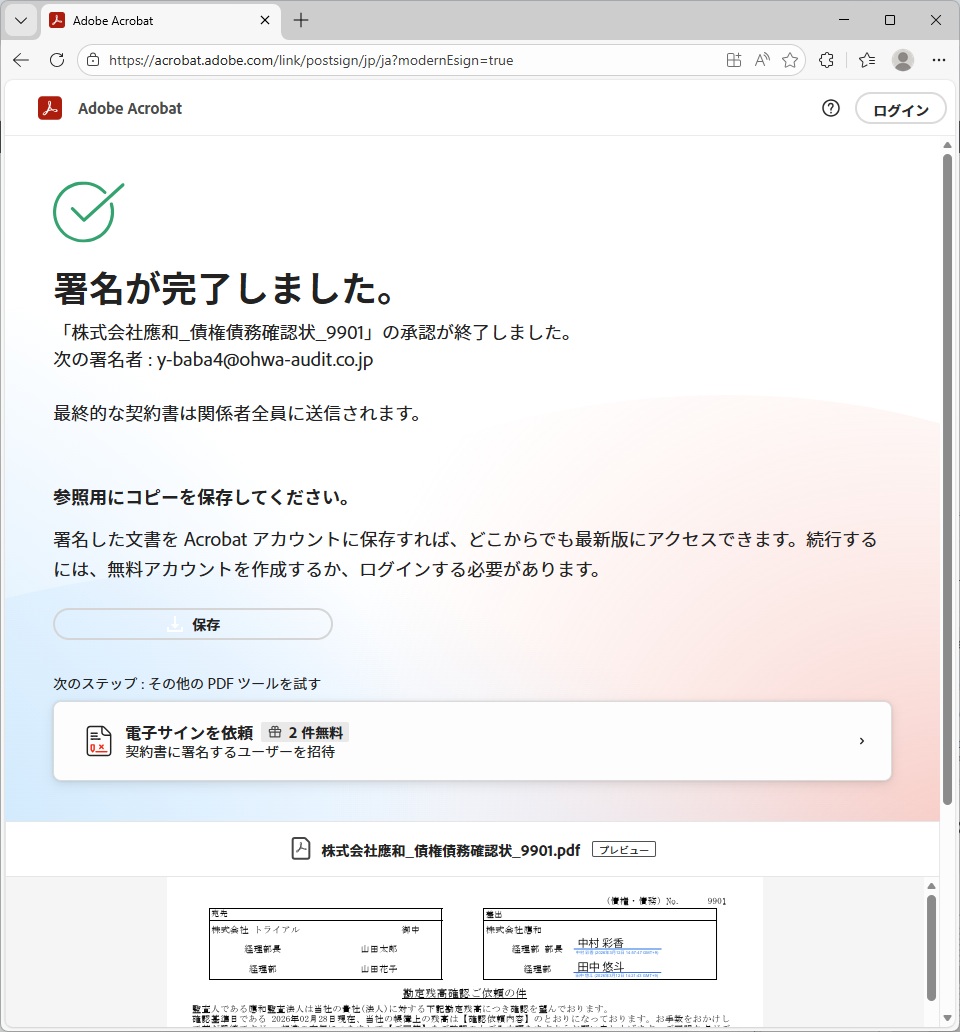
これで回答手続きが完了します。
10. 回答の受領
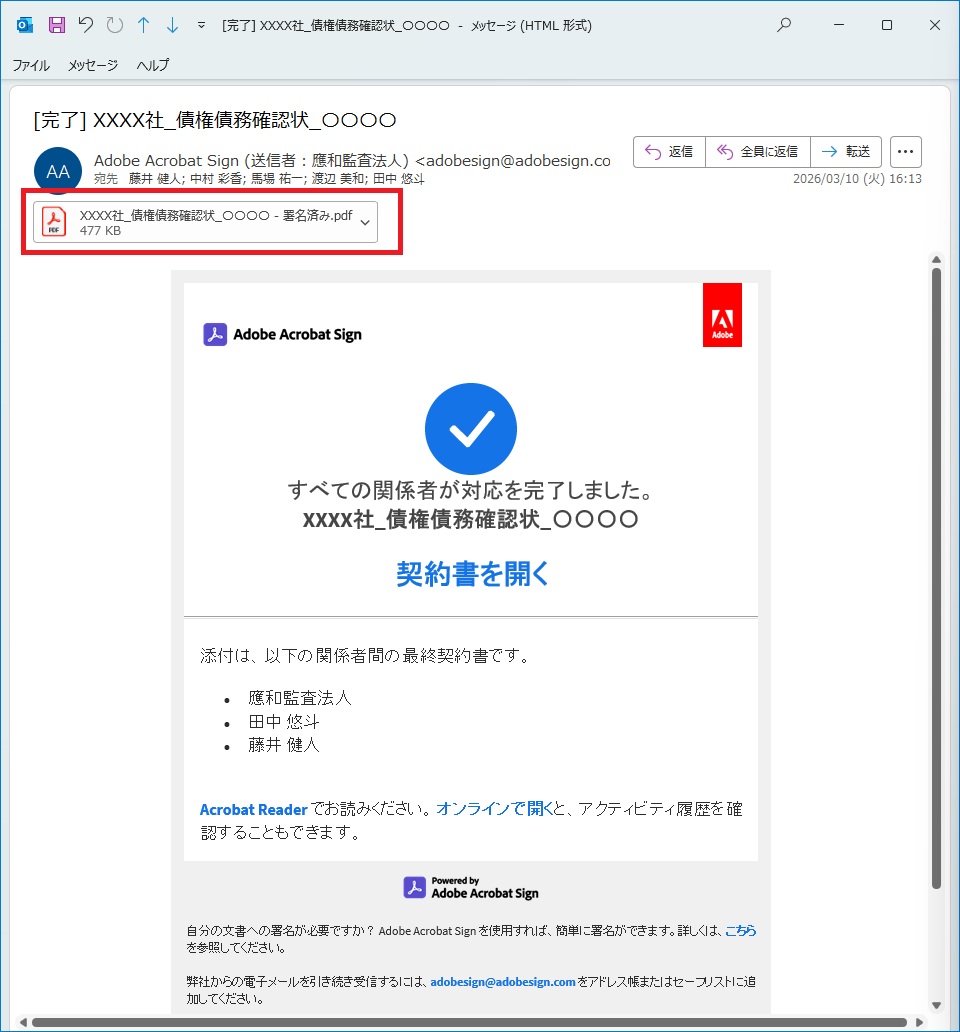
全ての担当者、責任者がサインを行うとAdobe Acrobat Signから「[完了] XXXX社_債権債務確認状_〇〇〇〇」というメールが受信されます。
添付されているPDFファイルを開くと担当者、責任者がサインしたPDFを開くことができます。
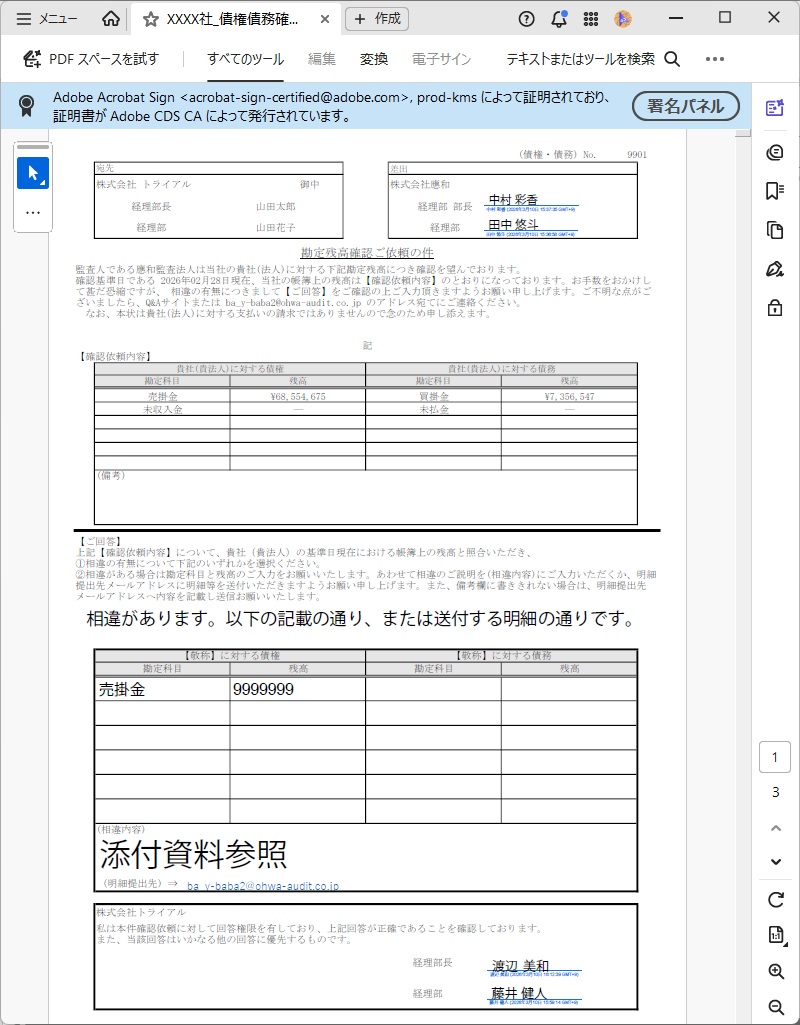
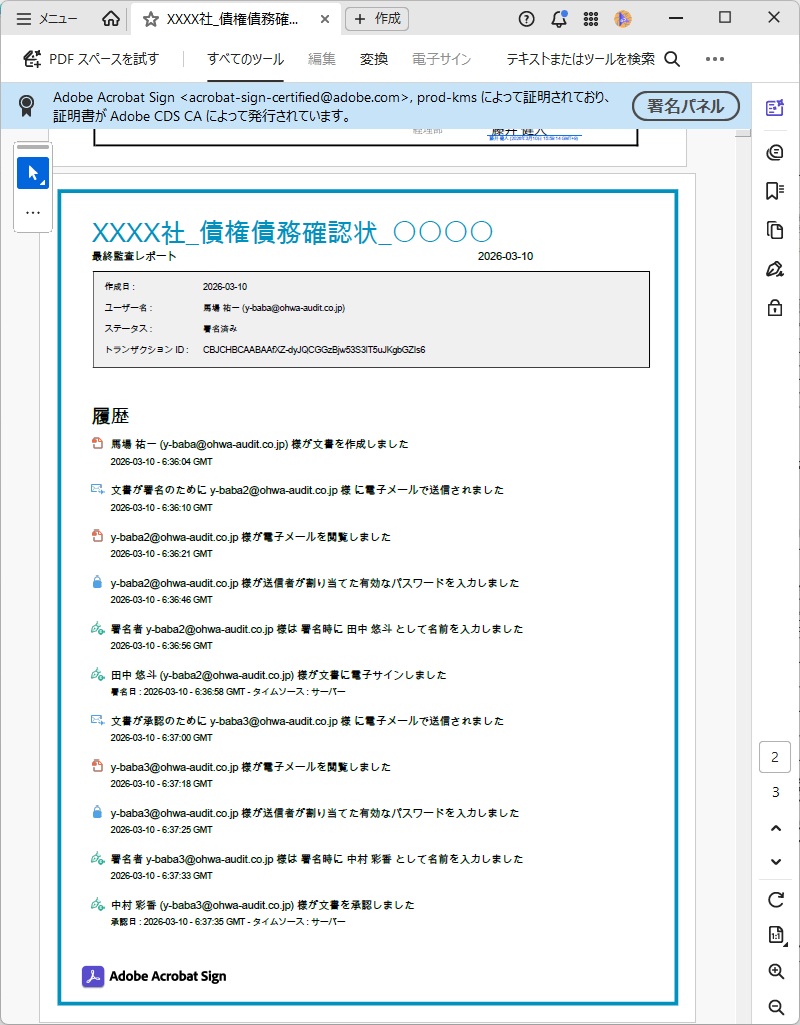
PDFの2枚目以降は監査ログとなっており、サインしたログが記載されています。
11. 承認の辞退
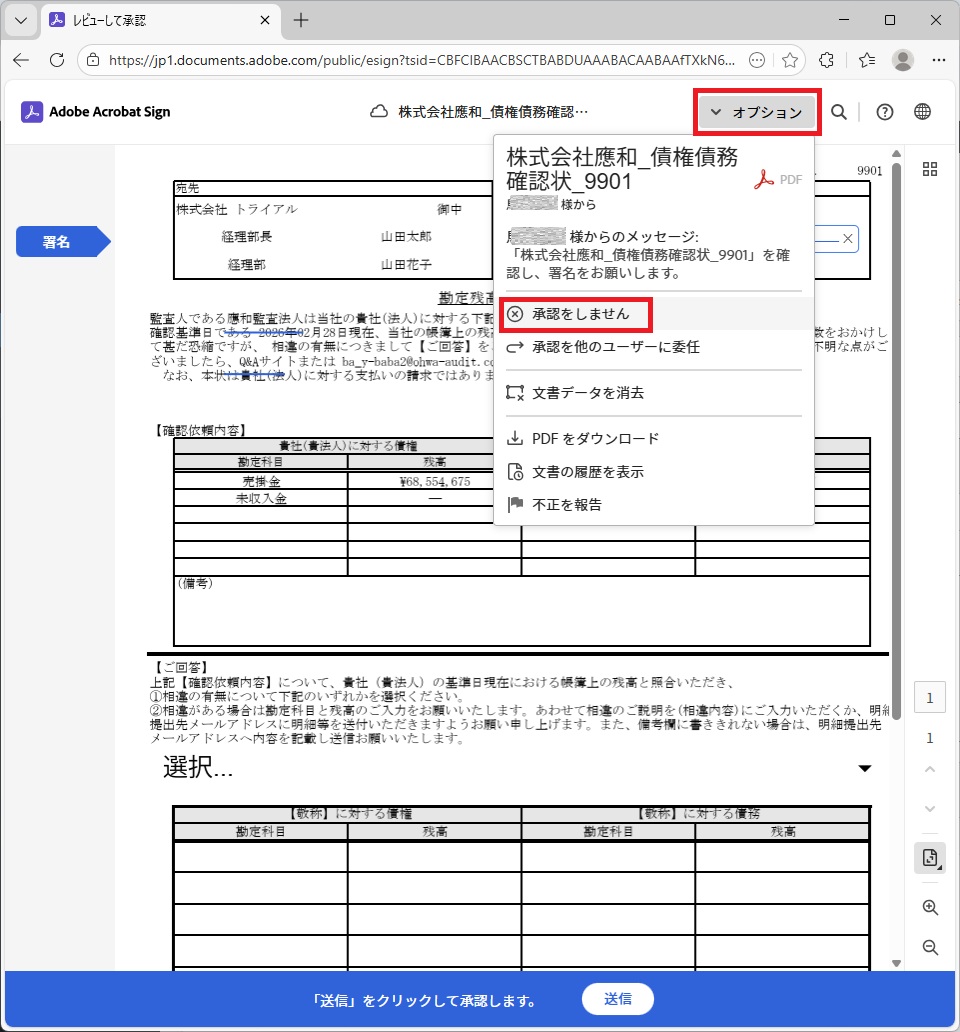
記載内容に不備があった場合、署名を辞退することができます。画面右上の「オプション」を選択してください。「承認をしません」を選択します。
辞退の理由を入力してください。入力することで同意しないボタンを選択できるようになります。「同意しない」を選択してください。
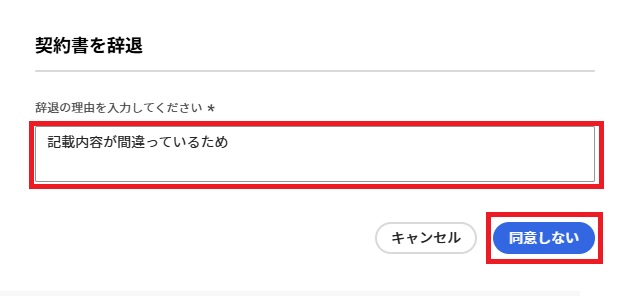
同意しないを選択すると下記の画面が表示されます。
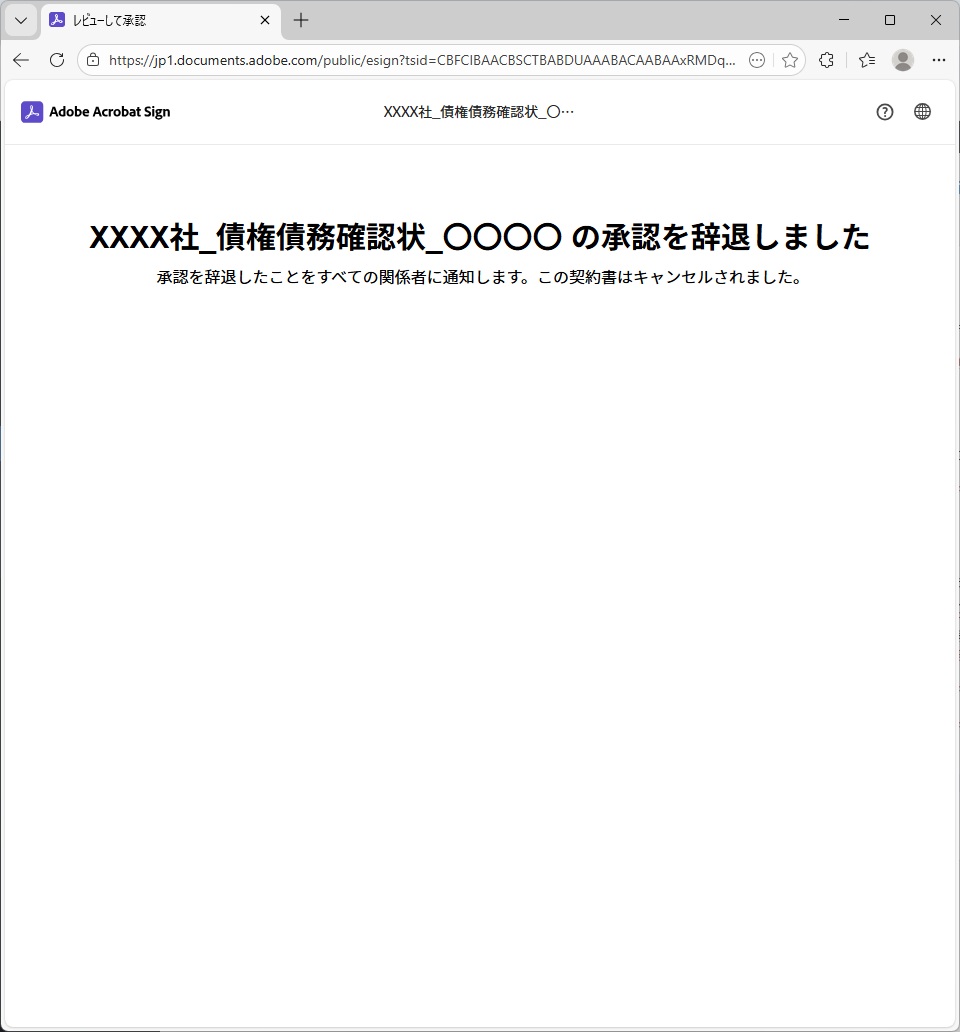
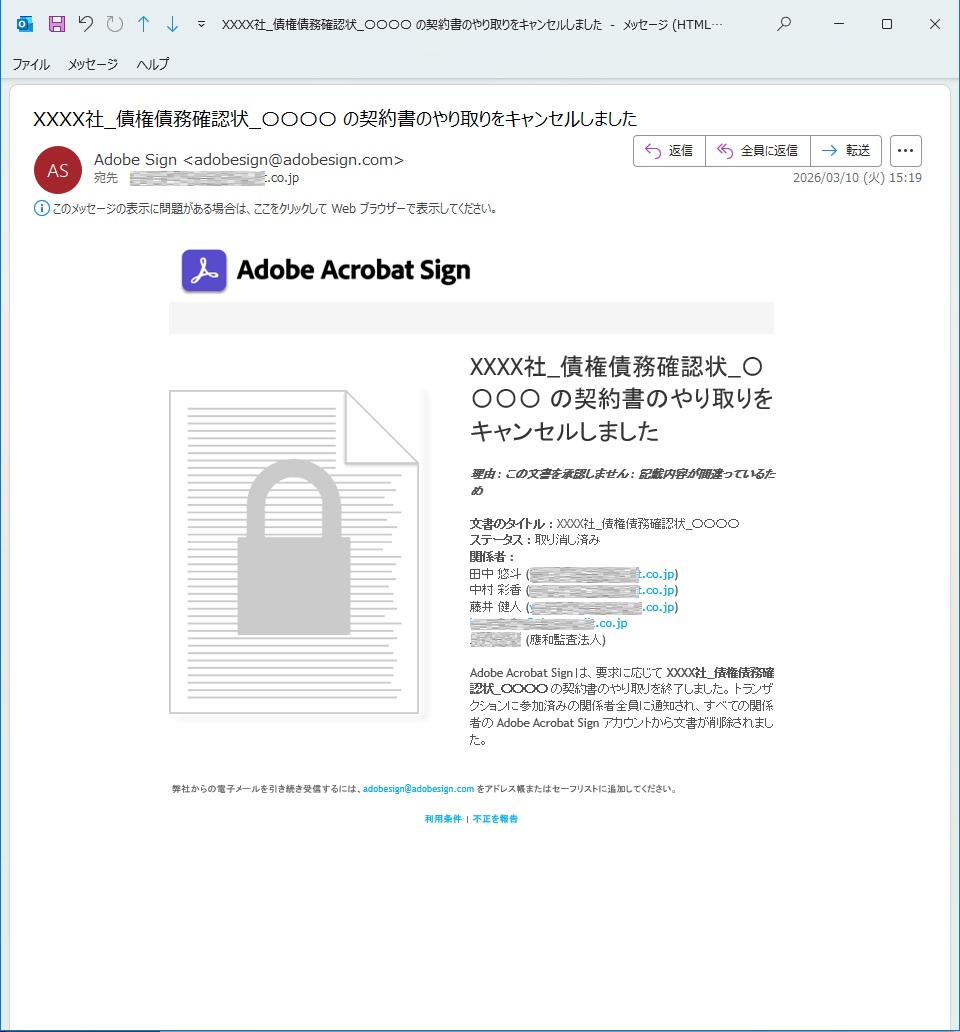
辞退すると辞退したことを伝えるメールがAdobe Acrobat Signから送信されます。